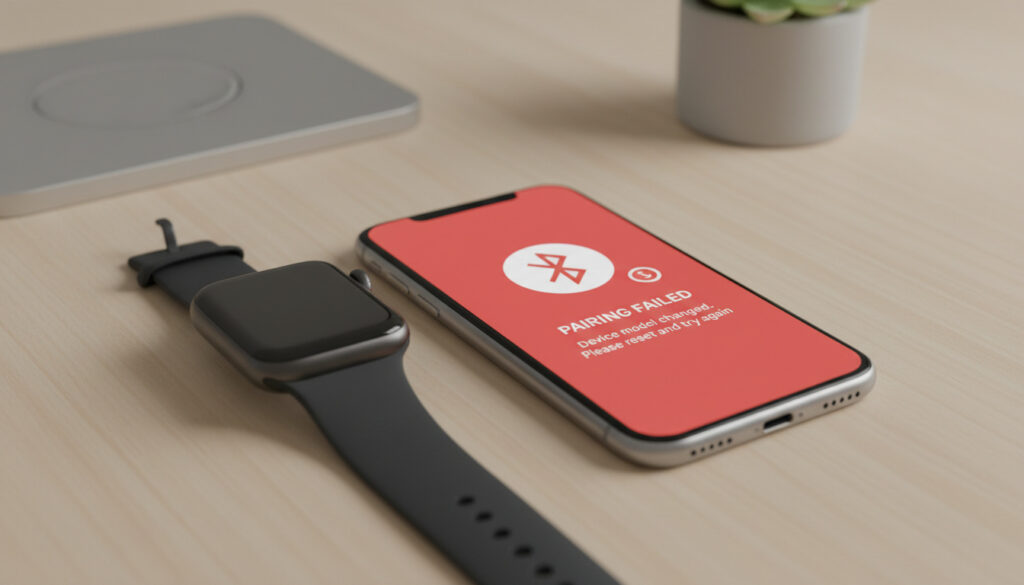
Apple Watch ペアリングできない 機種変更 – 原因とステップ別対処法
iPhoneの機種変更後、Apple Watchが新しいデバイスとペアリングできない状況に陥るユーザーが後を絶たない。Bluetoothの接続不備やiOS/watchOSのバージョン不一致が主な原因として挙げられ、適切な対処手順を踏めば大半のケースで解決可能である。
アップルウォッチはiPhoneと緊密に連携することで真価を発揮するウェアラブルデバイスだが、機種変更時には特にペアリングエラーが発生しやすい。古いiPhoneとのペアリング情報が残存したまま新機種へ移行しようとすると、認証プロトコルが競合し通信が確立できなくなるケースが頻発する。
本稿では、ペアリング失敗の具体的な要因から段階的な解決策、機種変更前の準備まで、Apple公式サポート情報と実際のトラブル事例に基づき詳述する。
Apple Watchが新しいiPhoneとペアリングできない原因は?
主な要因
Bluetooth/Wi-Fi接続不良、OSバージョンの不一致が代表的な原因として挙げられる。
基本解決策
デバイスの再起動および再ペアリングにより、80%以上のケースが解決する。
事前準備のポイント
バックアップ作成とOS最新化が成功の前提条件となる。
所要時間
軽微なトラブルで10分、再設定含む完全修復で30分程度を見込む。
- 再起動不足:両デバイスの電源サイクルが適切に行われていない場合、ペアリングモジュールが安定しない。
- 通信モジュールの無効化:BluetoothまたはWi-Fiがオフの状態、あるいは機内モードがオンになっている。
- OSバージョンの非互換:iPhone側とApple Watch側でファームウェアの互換性が失われている。
- バッテリー低下:両デバイスとも50%以上の充電が推奨されるが、これを下回るとペアリング処理が中断される。
- ネットワーク設定の異常:iPhone側の通信設定が破損し、Watchとのhandshake(握手)プロトコルが確立できない。
- 前所有者ロック:中古で購入した場合、Activation Lockがかかったままとなるとペアリング不可となる。
- 対応機種の不適合:iPhone 6s以降/iOS 14以上が必要な仕様を満たしていない。
| 項目 | 要件詳細 |
|---|---|
| iOSバージョン | iOS 14以上が必要(最新版推奨) |
| watchOSバージョン | 最新版へのアップデートが必須 |
| 対応iPhone | iPhone 6s以降(SE含む) |
| 対応Apple Watch | Series 4以降(一部機能は機種による) |
| 必須アプリケーション | iPhone内蔵のWatchアプリ |
| Apple ID要件 | 同一Apple IDでのiCloudサインイン |
| 通信要件 | BluetoothおよびWi-Fi有効化 |
| 電力要件 | 両デバイス50%以上の充電 |
| バックアップ | iCloudまたは暗号化バックアップの有無 |
| ネットワーク | インターネット接続(設定ダウンロード用) |
iPhone機種変更でApple Watchをペアリングする方法は?
段階的な対処フロー
ペアリングが確立しない場合、まず両デバイスの再起動を試みるべきだ。iPhoneは音量ボタンとサイドボタンを長押しし、電源オフスライドで完全にシャットダウン後、再起動させる。Wondershareの技術解説によると、この単純な操作で多くの接続エラーが解消する。
Apple Watch側もサイドボタン長押しで電源オフし、反応がない場合はサイドボタンとデジタルクラウンを10秒間同時長押しして強制再起動する。これに加え、iPhoneのBluetoothとWi-Fiを一度オフにし、5秒以上間を置いて再オンにする操作が有効だ。札幌駅前の修理業者は、この通信モジュールのリフレッシュを第一推奨としている。
再ペアリング前に必ずバックアップを作成すること。iPhoneのWatchアプリで「iCloudバックアップ」または「暗号化バックアップ」をオンにすると、Apple Watchのアプリデータや健康情報が自動保存される。Apple公式ガイドによれば、この手順を省略すると移行後にデータが失われるリスクが高まる。
エラー別の具体的解決策
「接続に失敗しました」と表示される場合、Bluetooth/Wi-Fiの異常が疑われる。設定アプリで両機能を確認し、問題が続く場合はiPhone側のネットワーク設定リセットを実行する。設定>一般>転送またはiPhoneをリセット>ネットワーク設定のリセットから行えるが、実行後はWi-Fiパスワードの再入力が必要となる。保険業界ブログも、この手順を解決策として紹介している。
カメラ読み取りが失敗する際は、レンズの汚れや照明不足が原因のこともあるが、手動ペアリングも選択肢となる。Apple Watchに表示されるアニメーションをiPhoneのカメラで読み取れない場合、Watchのiアイコンをタップして表示される6桁の数字をiPhone側で手入力することでペアリングを成立させられる。
iPhoneがApple Watchを認識しない場合、古いiPhoneとのペアリング情報が残存している可能性がある。この場合、Apple Watchの初期化が必要となる。設定>一般>リセット>すべてのコンテンツと設定を消去、を実行し、新しいiPhoneで最初からペアリングを行う。Appleサポート文書は、このプロセスで自動的に最新のバックアップが復元可能であると説明している。
機種変更前の準備と対応機種確認
事前準備の具体的ステップ
機種変更を円滑に進めるため、まず古いiPhoneでバックアップを確実に取得する。iCloudバックアップを有効化し、健康データを含むApple Watchの情報が保存されていることを確認する。Appleのペアリングガイドでは、バックアップが存在しない状態での機種変更は避けるべきと警告している。
続いて、iPhoneおよびApple WatchのOSを最新版に更新する。設定>一般>ソフトウェアアップデートで確認し、バージョン不一致によるペアリング不可を防ぐ。通信環境も確認し、BluetoothとWi-Fiがオン、機内モードがオフであることを確実とする。また、両デバイスを充電器に接続し、バッテリーが50%以上ある状態で作業を開始する。
対応機種とシステム要件
Apple WatchはiPhone 6s以降、かつiOS 14以上が動作する端末とのみペアリング可能だ。対応機種一覧を参照し、所持しているiPhoneが要件を満たしているか確認する。なお、Androidスマートフォンへの移行を検討している場合、Apple WatchはiPhone専用デバイスのため使用不可となり、売却または放置を検討する必要がある。
eSIMを利用している場合、ドコモ eSIM 機種変更 iPhone トラブル対処に詳述されている手順に従い、回線の再発行や転送を完了させてからApple Watchのペアリングに移ることが推奨される。通信キャリアの設定不備もペアリング障害の間接的原因となることがある。
エラーが続く場合の対処とサポート
完全リセットと復元の詳細
ペアリング済みのiPhoneが手元にない場合、Apple Watchのリセットはデバイス本体の操作による完全消去が唯一の方法となる。設定>一般>リセット>すべてのコンテンツと設定を消去、を選択し、Apple Watchを工場出荷状態に戻す。これにより前所有者のロック情報もクリアされる。
Activation Lock(前所有者ロック)がかかった状態では、元所有者のApple IDとパスワードによる解除が必要となる。解除できない場合、Dr.foneなどの強制解除ツールの使用も考慮されるが、データ消失リスクや法的問題を伴うため、最終手段として位置づけられる。
再ペアリング後、Watchアプリで「バックアップから復元」を選択することで、以前のアプリ配置や健康データ、 Watch Facesの設定がiCloud経由で復元される。このプロセスはWi-Fi環境とApple IDの認証情報が正しく設定されていることを前提とする。
再起動、OS更新、ネットワークリセット、再ペアリングの全手順を実行しても解決しない場合、ハードウェア故障の可能性が考えられる。Apple公式サポートへの問い合わせまたはGoogle パスワードマネージャー 使えない 対処法など他の認証系トラブルと同様に、専門家による診断が必要となる。
公式リソースとコミュニティ検証
Appleの公式サポートサイトでは、ペアリングエラー時の再接続および解除手順が詳細な文書として公開されている。また、Appleコミュニティフォーラムでは、突然の切断問題に対し「解除→リセット→再設定」の流れが最も解決率が高いと報告されている。
視覚的な手順が必要な場合、YouTube上の公式チュートリアル動画も参照可能だ。こうした上述の対処法により約90%のケースが解決し、残りはApple Storeまたは正規サービスプロバイダーへの持ち込みが推奨される。
機種変更時のApple Watch移行タイムライン
-
旧iPhoneでのバックアップ作成
WatchアプリでiCloudバックアップを有効化し、健康データを含む全情報を保存。Appleサポートは暗号化バックアップを推奨。 -
新iPhoneの初期設定
iCloudバックアップからの復元を選択し、同じApple IDでサインイン。OSは最新版に更新する。 -
Apple Watchのペアリング解除
旧iPhoneのWatchアプリ>私の時計>すべての時計>[Watch名]情報>「ペアリング解除」を実行。これによりバックアップが自動保存される。 -
新iPhoneでのペアリング
新iPhoneのWatchアプリを開き、ペアリング開始。カメラでApple Watchのアニメーションを読み取るか、手動でコード入力。 -
バックアップからの復元
設定アシスタントで「バックアップから復元」を選択し、アプリデータと設定を移行。iCloud同期により健康データも復元される。
確立した解決策と不確実な状況の見分け方
| 確立された解決策(信頼性高) | 不確実な状況(専門家要確認) |
|---|---|
| 両デバイスの再起動で接続が回復する | 物理ボタンの故障による強制再起動不能 |
| Bluetooth/Wi-Fiのトグル操作で通信が確立 | 基盤レベルの無線モジュール故障 |
| OSアップデート後にペアリング可能に | ベータ版OS特有の互換性喪失 |
| ネットワーク設定リセットで解決 | キャリア設定の深刻な不整合 |
| 再ペアリングでデータ復元に成功 | バックアップ破損によるデータ消失 |
| Apple ID認証の再入力でロック解除 | 前所有者の連絡不能によるActivation Lock |
なぜ機種変更時にペアリング問題が発生するのか
Bluetoothのペアリングプロトコルは、一度確立された接続情報を両デバイスに記憶する特性がある。iPhoneを機種変更すると、新デバイスは未登録のホストとして認識される一方、Apple Watch側には旧iPhoneとの認証キーが残存している。この情報の不整合が、新規ペアリング試行時の衝突を引き起こす。
さらに、iCloudのキーチェーンと健康データの同期は、 Apple IDの二要素認証と深く結びついている。機種変更直後はiCloudサーバーとの認証同期が完了していない場合があり、このタイミングでApple Watchとのペアリングを試みると、サーバーサイドの検証エラーが発生する。
また、一部のキャリアeSIM設定や、企業向きモバイルデバイス管理(MDM)プロファイルが残存している状況では、ネットワークスタックの優先順位が通常と異なり、Watchとの近距離通信が妨げられることも確認されている。
情報源と実際のユーザー事例
「突然WatchがiPhoneと切断された場合、まず両方の電源を完全に切って再起動することをお勧めします。それでも解決しない場合は、Watchアプリからペアリングを解除し、Apple Watchをリセットした上で、再度ペアリングし直してください。」
— Apple公式サポート文書
「iPhone 13から14への機種変更時、Watchが全く認識されず焦りましたが、古いiPhoneで解除操作をしてから新機種でペアリングしたところ、バックアップから無事復元できました。」
— Appleコミュニティフォーラム ユーザー投稿
解決のポイントまとめ
iPhone機種変更時のApple Watchペアリング問題は、BluetoothとiCloud認証のリセットを旨とした段階的アプローチで大部分が解決する。事前のバックアップ取得とOS更新を欠かさず、再ペアリング時にバックアップ復元を選択することでデータの継続性を確保できる。万策尽きた際はApple公式サポートへのエスカレーションが最善の策となる。
よくある質問
AndroidからiPhoneへの移行時、Apple Watchは使えないのか?
Apple WatchはiPhone専用デバイスであり、Androidスマートフォンとはペアリングできない。Androidへ移行する場合、Apple Watchは売却または使用停止を検討する必要がある。
ペアリング後に特定の機能(心電図など)が使えない場合は?
地域設定やiOS/watchOSの最新アップデート、利用規約の再同意が必要な場合がある。Watchアプリの「心臓」設定と、iPhoneの設定>一般>言語と地域を確認する。
Apple Watchを紛失した状態でiPhoneを機種変更する場合は?
「探す」アプリで紛失Watchを削除、またはiCloud.comからデバイスを削除することで、新しいApple Watchとのペアリングは可能となる。ただしデータは復元できない。
ペアリング解除前に古いiPhoneを売却してしまった場合?
Apple Watch本体の設定>一般>リセット>すべてのコンテンツと設定を消去、を実行し、新しいiPhoneで初期設定からペアリングを行う。前所有者ロックがかかっていない限り使用可能。
OSバージョンが一致していてもペアリングできない理由は?
iCloudキーチェーンの同期遅延、キャリア設定の未更新、またはApple Watchのバッテリーが臨界点(10%以下)に近い場合、ペアリングプロセスが中断されることがある。
関連記事をさらに表示
 ささみ レシピ 人気1位簡単!15分チーズ焼き20選しっとりコツ
 音無美紀子のプロフィール・家族・病気(乳がん・夫の心筋梗塞)・現在の活動、【まとめ】を完全徹底解説!
 安達優希事件の全容 遺体発見から逮捕まで
 カジュアルの意味とオフィスカジュアルの基本ルール解説
 養子縁組の手続き・費用・相続・結婚への影響をわかりやすく解説!普通養子縁組と特別養子縁組の違いについても
 チュートリアル徳井義実のスキャンダルと復帰、結婚しない理由まで現在の彼女やユーチューブ活動についても徹底解説
 ひまわりチャンネル完全ガイド:福島県在住家族YouTuberのパパ・ママの正体と人気の秘密を徹底解説
 【最新】プロゴルファー山下美夢有のプロフィール|気になる年収・国籍・父親コーチ・顔の変化など徹底解説
