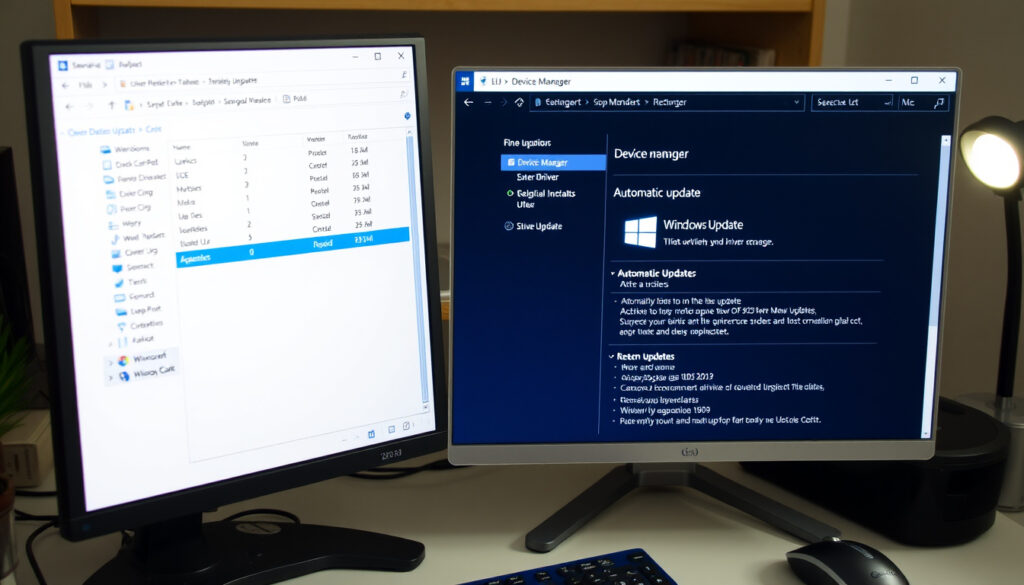
Windowsでドライバーを更新する方法: 手動(デバイスマネージャー)・自動(Windows Update)
Windows PCの調子が悪化した場合、真っ先に試すべき解決策がドライバーの更新です。サウンドが途切れる、プリンターが反応しない、画面がちらつく——そんな症状の原因を、Microsoft公式の2つの方法で 쉽게消除できます。
公式推奨方法数: 2(Device Manager, Windows Update) · 自動更新対応: Windows Updateオプション · 手動更新ツール: デバイスマネージャー
クイック概要
- デバイスマネージャー使用 (Microsoft Support 公式手順)
- 特定デバイスのみ更新可能 (NEC LAVIE FAQ 手順解説)
- ドライバーを手動で指定可能 (NEC LAVIE FAQ 手動指定方法)
- Windows Update経由 (Microsoft Support 公式手順)
- ネットワークアダプター・ビデオカード対応 (ToGeoNet Windows Update手順)
- オプション更新から選択可能 (Epic Games Store 更新確認方法)
- デバイスマネージャーからステータス確認 (NEC LAVIE FAQ ステータス確認)
- ドライバーのプロパティでバージョン確認 (Windowsと暮らす バージョン確認)
- ロールバックで元に戻せる (Microsoft Support ロールバック機能)
- 更新後はPCを再起動 (NEC LAVIE FAQ 再起動手順)
- 問題が残れば製造元サイトの確認 (Microsoft Support 製造元サイト確認)
- NEC LAVIE FAQ が手順を視覚的に解説 (NEC LAVIE FAQ 視覚的解説)
以下に、主要な更新ツールと公式信息来源をまとめます。
| 項目 | 内容 |
|---|---|
| 主な更新ツール | Device Manager, Windows Update (Microsoft Support 公式) |
| 公式ソース | support.microsoft.com (Microsoft Support) |
| 自動オプション | 詳細オプション > Receive updates (ToGeoNet 設定手順) |
| 手動手順 | 右クリック > Update driver (NEC LAVIE FAQ 手動手順) |
| 更新対象 | ネットワークアダプター、プリンター、ビデオカード (Microsoft Support 更新対象) |
| 事前確認 | ドライバーのプロパティ > バージョンを確認 (Windowsと暮らす 事前確認) |
Windows でドライバーを手動で更新する方法は?
手動更新は、特定のデバイスだけ最新驱动程序に置き換えたいときに最も効果的な方法です (Microsoft Support)。
デバイスマネージャーの起動方法
Windows 11 では、スタートを右クリックし、表示された一覧から「デバイスマネージャー」をクリックします (NEC LAVIE FAQ)。Windows 10 では、スタートメニューから「設定」→「デバイス」→「デバイスマネージャー」と選択してください。
- Windows 11: スタートを右クリック → 「デバイスマネージャー」を選択
- Windows 10: 設定 → デバイス → デバイスマネージャー
- キーボードショートカット: Win + X → デバイスマネージャー
ドライバー更新の選択手順
デバイスマネージャー内で、更新したいデバイス名をダブルクリックして開き、表示されたデバイスドライバーを右クリックして「ドライバーの更新」をクリックします (NEC LAVIE FAQ)。
- 対象デバイスをダブルクリック
- デバイス名を右クリック
- 「ドライバーの更新」を選択
- 「ドライバーを自動的に検索」または「コンピューターを参照して…」を選択
「ドライバーを自動的に検索」をクリックすると、Microsoftのオンラインリポジトリから最新ドライバーが自動的に検索・ダウンロードされます (NEC LAVIE FAQ)。
ドライバーのロールバック
更新後に問題が発生した場合は、デバイスマネージャーから「ドライバーのロールバック」オプションを使用できます。プロパティ画面のDriverタブから「Roll Back Driver」をクリックすると、前のバージョンに戻せます (Microsoft Support)。
つまり、特定のデバイスに絞った更新が可能になり、問題発生時には即座に元に戻せる——この柔軟さが手動更新の最大の利点です。
デバイスマネージャーでドライバーを更新する方法は?
デバイスマネージャーを使った更新では,自动搜索と手動指定の2つの道があります (NEC LAVIE FAQ)。
対象デバイスの特定
まず、更新したいデバイスをデバイスマネージラー内で正確に特定します。カテゴリを展開し、該当するデバイス名を見つけましょう (NEC LAVIE FAQ)。
- サウンドデバイス → 「サウンド,视频和ゲームコントローラー」
- ネットワークアダプター → 「ネットワークアダプター」
- ビデオカード → 「ディスプレイアダプター」
自動検索の実行
自動検索は最も手軽な方法で、インターネット接続環境があれば/Microsoftが配信する最新驱动程序を自動的に取得します (Windows と暮らす)。
- デバイスを右クリック → 「ドライバーの更新」
- 「ドライバーを自動的に検索」をクリック
- 最新驱动程序が見つからなければ、その旨のメッセージが表示
手動ドライバー指定
既に製造元の公式サイトからドライバーをダウンロード済みの場合は、「コンピューターを参照してドライバーソフトウェアを検索します」をクリックし、ダウンロードしたINFファイルを選択してください (ToGeoNet)。
この方法的注意点として、Windows のバージョン(10还是11)とアーキテクチャ(64bit还是32bit)に一致する正しいドライバーをダウンロードする必要があります (Microsoft Support)。間違ったドライバーをインストールすると、デバイスが正常に動作しなくなる可能性があります。
製造元の 사이트からドライバーを入手する場合、Windows バージョンと bit数(64bit/32bit)を必ず確認してください。一致しないドライバーを入れると、最悪の場合システムが起動しなくなることもあります (Microsoft Support)。
PC のドライバーが更新されているか確認する方法は?
ドライバー更新の前には、現在の状態を確認することが重要です (NEC LAVIE FAQ)。
Device Manager でステータス確認
デバイスマネージャー内で各デバイスの横に黄色い三角マークが表示されていれば、そのデバイスに問題があることを意味します (NEC LAVIE FAQ)。
- デバイスを右クリック → 「プロパティ」
- 「全般」タブでデバイスの状態を確認
- 問題がある場合は黄色い警告マークが_devicesに表示
Windows Update のオプション更新
Windows Update の「オプション更新プログラム」から、ドライバーだけの更新確認もできます (ToGeoNet)。
- 設定 → Windows Update → 詳細オプション
- 「Receive updates for other Microsoft products」を有効化
- 「オプションの更新プログラム」を選択
- ドライバーの一覧が表示されれば更新可能
ドライバーバージョン比較
ドライバーのプロパティ画面にある「Driver」タブでは、現在インストールされているドライバーの日付とバージョンを確認できます (Windows と暮らす)。既に最新ドライバーが適用されている場合は、デバイスマネージャーから最新であることを示すメッセージが表示されます (Windows と暮らす)。
ドライバー更新は\”现状 проблемаがない限り避ける\”という意见もあります (Windows と暮らす)。问题を感じてから更新を考えると、無駄な作业を減らすことができます。
Windows Update 経由でドライバーを更新する方法は?
Windows Update は最も推奨される自動更新方法で、ネットワーク アダプターやビデオカードなど様々なハードウェアのドライバーを更新できます (Microsoft Support)。
設定 > 更新とセキュリティ
Windows 11 では、左下のスタートマークを右クリックし「設定」を選択します (ToGeoNet)。または Win + I のショートカットキーを押すか、スタートメニューで「Windows Update」と検索する方法もあります (Epic Games Store)。
- Win + I で設定を開く
- 「Windows Update」を選択
- 「更新プログラムのチェック」をクリック
詳細オプションの有効化
デフォルトでは driver 更新がオフになっている場合があるため、有効化する必要があります (ToGeoNet)。
- Windows Update 画面 → 「詳細オプション」を選択
- 「Receive updates for other Microsoft products」をオン
- この設定で Microsoft 製品全体の更新が有効化
オプション更新のインストール
詳細オプション画面を下にスクロールし、「オプションの更新プログラム」を選択すると、利用可能なドライバーの一覧が表示されます (ToGeoNet)。更新したいドライバーをチェックして「ダウンロードとインストール」ボタンを押します (ToGeoNet)。
Windows Update は月に1度强制的に実施されますが、ドライバーの更新については手動で確認することが必要です (ToGeoNet)。定期的にオプション更新を確認的习惯をつけましょう。
この自動更新の仕組みを活用すれば、日常的なメンテナンスの手間を大幅に減らせます。
PC はドライバーを自動的に更新しますか?
Windows Update を適切に設定すれば、多くの_driver を 자동으로 更新できます (Microsoft Support)。
自動更新の設定確認
自動更新が有効なのは、Windows Update の詳細オプションで「Receive updates for other Microsoft products」がオンの場合に限られます (ToGeoNet)。
- 設定 → Windows Update → 詳細オプション
- 「他の Microsoft 製品の更新プログラムも受け取る」をオン
- この設定で_driver 更新が自动有効化
推奨ドライバーの取得
Windows Update を通じて多くのハードウェアデバイスの_driver 更新プログラムが自動的にダウンロード・インストールされますが (Microsoft Support)、NVIDIA や AMD などの高性能グラフィックスカードでは、製造元サイトが最新驱动程序を先に发布する場合があるため、デバイスマネージャーからの手動更新が必要なこともあります。
手動 vs 自動の違い
自動更新は手軽ですが、常に最新とは限りません。Microsoftが認定した安定板驱动程序が配信されるため、最新機能より安定性が優先されます (Microsoft Support)。 最新機能を優先するなら製造元サイトで、手间的稳定性优先ならWindows Update、という使い分けが最適です。
Windows ドライバー更新の実践ステップ
ここからは、実際に_driver を更新する際の具体的な手順をまとめます (NEC LAVIE FAQ)。
- 現在の_driver を確認 — デバイスマネージャーから更新したいデバイスを特定し、現在の日付とバージョンを記録
- Windows Update を実行 — Win + I → Windows Update → 更新プログラムのチェック。_driver を含む更新が完了したら再起動
- オプション更新を確認 — 詳細オプション → オプションの更新プログラム → 利用可能な_driver を確認
- 必要に応じて手動更新 — 製造元サイトがより新しい_driver を 发布していれば、デバイスマネージャーから手動インストール
- 動作確認 — 更新後、問題としていた症状が改善されたか確認。改善されなければロールバック
よくある質問
Windows 10 でドライバーを更新する方法は?
Windows 10 では、「スタート」→「設定」→「デバイス」→「デバイスマネージャー」の順に移動し、更新したいデバイスを右クリック→「ドライバーの更新」をクリックします。「ドライバーを自動的に検索」ならMicrosoftが、最新版が欲しい場合は製造元 сайтыからダウンロードした_driver を指定します (NEC LAVIE FAQ)。
Windows 11 NVIDIA ドライバーの更新手順は?
NVIDIA 驱动程序はMicrosoftより先に新版が 发布されることが多いため、NVIDIA公式サイト(nvidia.co.jp)から最新の_driver を 直接ダウンロードしてインストールするのが最も確実です (NEC LAVIE FAQ)。ダウンロード時はWindows 11対応かつ和自己的PCのGPU型号匹配的_driver を選択してください。
ドライバーをインストールせずに更新できますか?
できません。-driver の更新には、新しい_driver ソフトウェアのインストールが必須です (Microsoft Support)。「更新プログラムのチェック」を実行しても_driver が見つからない場合は、手動で製造元サイトを参照する必要があります。
ドライバー更新で問題が発生したら?
問題が発生した場合は、デバイスマネージャーから「ロールバック」機能を使って前の_driver に戻せます (Microsoft Support)。プロパティ画面のDriverタブ→「Roll Back Driver」をクリックしてください。それでも解决しない場合、Windowsのシステム復元機能を使って_driver 更新前の状態に 돌아ることもできます。
Windows 7 対応の更新方法は?
Windows 7 はMicrosoftによるサポートが終了しているため、Windows Update 経由での_driver 更新は大幅に制限されています (Microsoft Support)。製造元サイトがWindows 7 用_driver を提供していればそれを、利用できない場合はデバイスマネージャーからの手動インストールとなります。セキュリティリスクが高いため、Windows 10/11 への移行を強く推奨します。
AMD ドライバーの更新は自動ですか?
AMD 驱动程序もNVIDIA同様に、制造元であるAMD公式サイトがMicrosoftより先に新版を发布することが多いため、 automatic 更新では最新でない可能性があります (Microsoft Support)。AMD RADEON ソフトウェアから最新_driver を 直接インストールするか、AMD公式サイトで自分のGPU型号とWindowsバージョン对应的_driver をダウンロードしてください。
CMD でドライバーを更新できますか?
Windows の標準機能として CMD や PowerShell から_driver を更新する直接的なコマンドはありません (Microsoft Support)。デバイスマネージャーやWindows Update 作为公式ツール использоваться 必要がありますが、PNPUtil コマンドで_driver パッケージのインストール状态的查询は可能です。
_driver 更新の手間に慣れていない方は、まずWindows Update のオプション更新を試すのが最もシンプルで、 проблема が続けばデバイスマネージャーを使う顺序でしましょう (ToGeoNet)。Windows ユーザーにとって、 driver 管理はetwork も重要なメンテナンス操作であり、定期的な确认心がけが、PCを最適な状態に保つのにつながります。
Related reading: スマホの設定を変更する方法 · ソフトウェアのダウンロードと使い方
グラフィックスカードやプリンターの不具合がドライバー原因の場合、Windowsドライバー更新ステップガイドを参考にWindows標準ツールで迅速に更新を試みてください。
関連記事をさらに表示
 港南区の天気1時間ごと予報|今日・明日・週間の気温・降水確率・風速・雨雲レーダー・洗濯情報・警報・10日間
 黒羽快斗(怪盗キッド)の正体と工藤新一との関係
 お釈迦様の教え|付き合ってはいけない4種類の人
 奥芝商店|元祖えびだしスープカレーを徹底解説
 りくりゅう(三浦璃来・木原龍一)が2026年世界選手権辞退の理由と心身コンディションの影響–今後の見通しも
 若林豪の現在と家族構成を徹底解説!妻や息子の職業は?
 セレーナ・ゴメス完全ガイド:ループス闘病、腎臓移植、2017年手術、2025年結婚、現在の活動と収入
 【2025年】ダチョウ倶楽部メンバー相次ぐ死去の経緯と現メンバーの活動まとめ【上島竜兵・南部虎弾の死因】
